Abrechnung / Rechnungswesen
Hallo, ich freue mich, dass du dich für unser Abrechnungsmodul interessierst.
Mein Name ist Christoph und ich werde dir im Folgenden die Änderungen aufzeigen, die durch das Modul entstanden sind, und die Einrichtung mit dir durchführen.
Schritt 1 - Angabe deiner Bankdaten
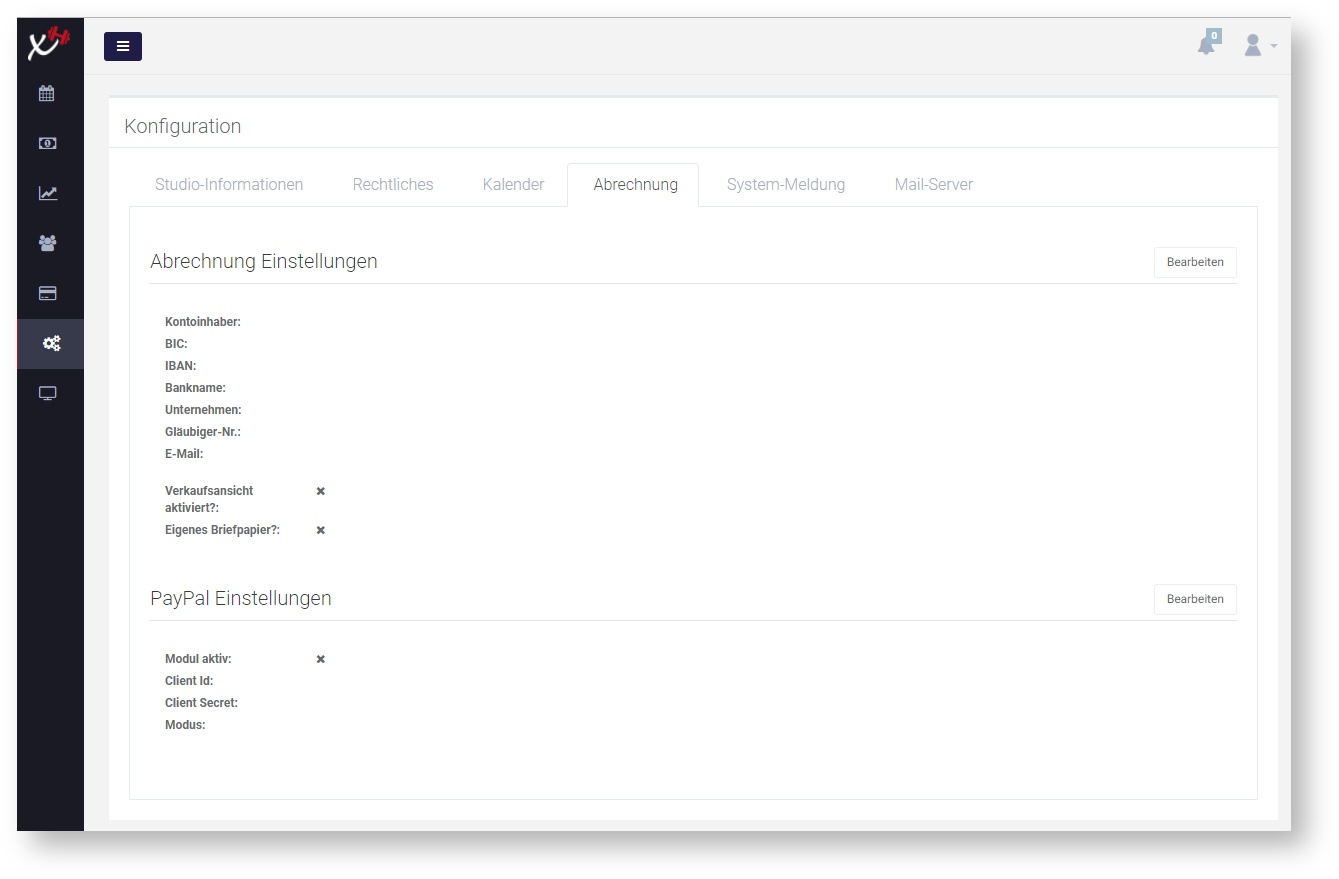
Nach der Aktivierung des Moduls findest du unter dem Menüpunkt "Konfiguration" einen neuen Tab "Abrechnung". Bitte trage hier umgehend deine Bankdaten ein, denn nur mit korrekt angegebenen Daten ist das Modul funktionsfähig.
Folgende Angaben sind notwendig:
 Kontoinhaber, BIC und IBAN.:
Diese Angaben werden in der Rechnungserstellung und bei der SEPA-Generierung verwendet. Die Angabe deiner Bank ist optional.
Unternehmen und Gläubiger-ID:
Gebe hier deinen vollständigen Unternehmensname sowie deine Gläubiger-ID an. Nur mit gültiger Gläubiger-ID kann deinen Kunden das SEPA-Mandat ausgestellt und anschließend die SEPA-Lastschriften erstellt werden.
E-Mail:
Die E-Mail Adresse ist für Support-Anfragen deiner Kunden, die Fragen zu einer ihrer Rechnungen haben. Gib hier unbedingt eine gültige Adresse, beispielsweise billing@dein-unternehmen.de, an.
Folgendes ist optional:
Checkbox "Verkaufsansicht":
Mit dem Abrechnungsmodul können deine Mitglieder selbstständig Kontingentpakete erwerben. Was du beim Erstellen von Kontingentpaketen für die Verkaufsansicht beachten musst, erfährst du im Schritt drei.
Briefpapier:
Du kannst dein eigenes Briefpapier für die Rechnungen verwenden. Welche Vorgaben für das Briefpapier notwendig sind, findest du hier.
PayPal Einstellungen:
Erworbene Kontingentpakete können deine Mitglieder per Paypal bezahlen. Damit die Paypal-Zahlung funktioniert, musst du einen aktiven Paypal-Account besitzen. Außerdem musst du deine Client-ID sowie dein Secret über die Paypal-API erzeugen und dann im SkedFlex System angeben. Wie das funktioniert erfährst du hier.
Schritt 2 - Angabe der Adress- und Bankdaten deiner Mitglieder
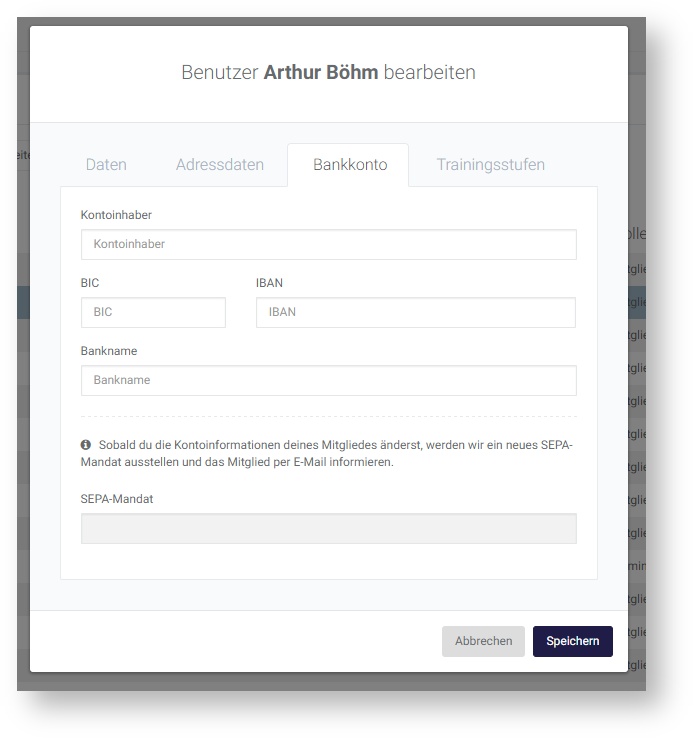
Damit du die SEPA-Lastschrift bei deinen Mitglieder durchführen kannst, müssen diese gültige Adress- und Bankdaten in ihrem Profil hinterlegt haben. Die Daten kannst du entweder über die Benutzerverwaltung eintragen oder deine Mitglieder bitten ihre Adresse über ihre Profilansicht anzugeben. Erst, wenn ein Mitglied Adress- sowie Bankdaten hinterlegt hat, ist eine SEPA Zuweisung möglich.
SEPA-Mandat
Bei der Eingabe der Bankinformationen generiert unser System automatisch ein SEPA-Mandat für das jeweilige Mitglied. Die eindeutige Mandats-Nummer findest du bei den Bankinformationen. Später wird die Mandats-Nummer bei jeder SEPA-Lastschrift des Kunden angegeben. Dein Kunde bekommt zusätzlich ein Dokument mit dem SEPA-Mandat per E-Mail zugesandt.
Schritt 3 - Kontingentpakete anpassen
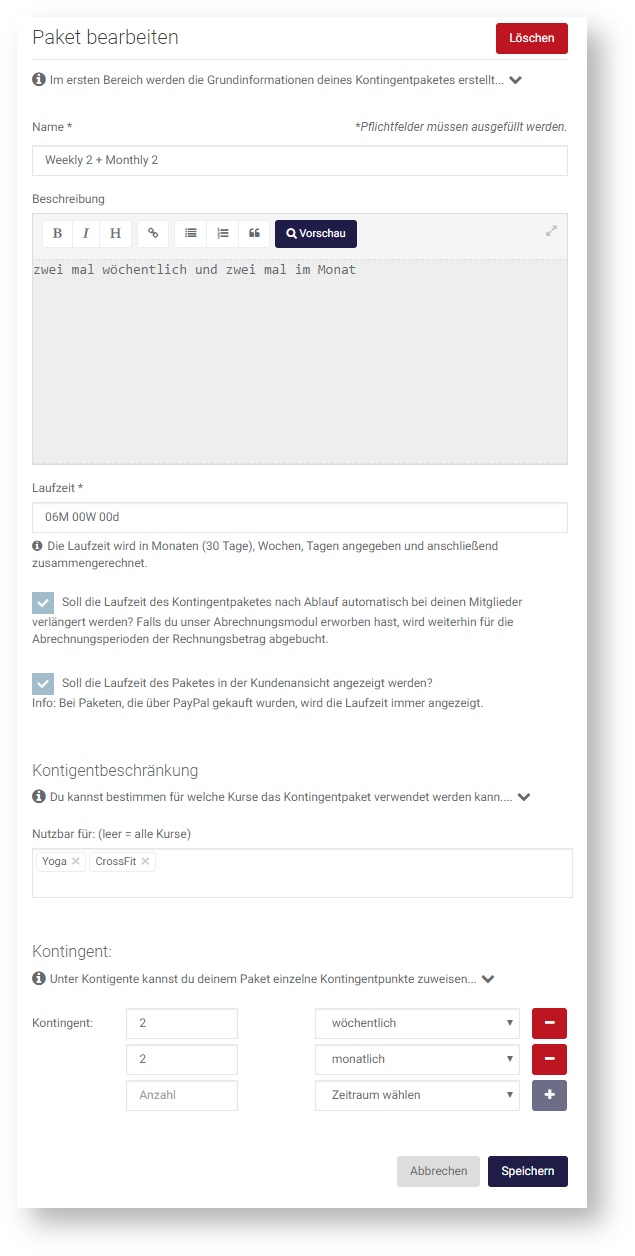
Mit der Aktivierung des Moduls werden die Kontingentpakete um einige Eigenschaften erweitert. Soll das Abrechnungsmodul bei einem deiner bereits erstellten Kontingentpakete verwendet werden, musst du die Informationen des Paketes um die neuen Eigenschaften ergänzen. Sollen deine bisherigen Kontingentpakete bei der automatischen Abrechnung nicht berücksichtigt werden, sind keine Änderungen notwendig.
Folgende Eigenschaften sind neu hinzugekommen:
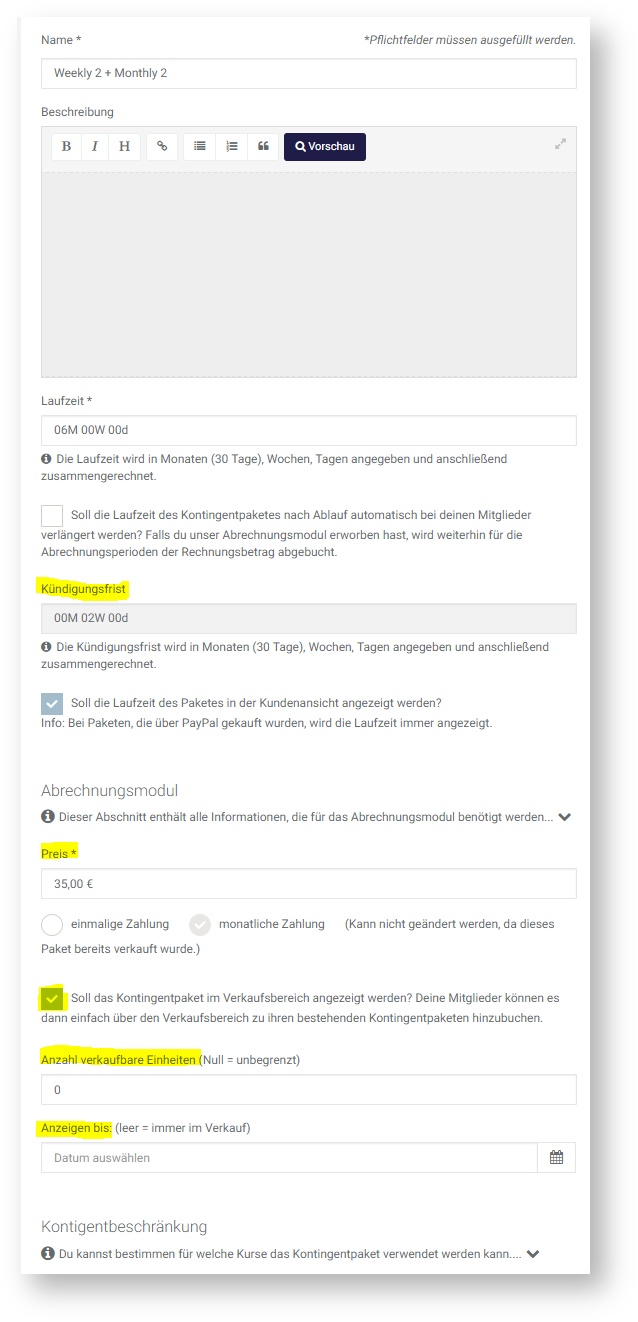
Kündigungsfrist:
Pakete mit einer periodischen Laufzeit haben nun zusätzlich eine Kündigungsfrist. Deine Mitglieder können ein solches Paket jederzeit im Skedflex System kündigen. Mit der Kündigungsfrist gibts du an, wie viele Tage, Wochen oder Monate vor Vertragsende die Kündigung durchgeführt werden muss. Kündigt ein Mitglied nach Ablauf der Frist, so wird der Vertrag um eine weitere Periode verlängert und im Anschluss ordentlich beendet.
Preis:
Der angegebene Preis versteht sich inklusive Mehrwertsteuer und wird bei der Rechnungserstellung verwendet. Du kannst wählen, ob der Preis monatlich oder einmalig abgebucht werden soll. Wenn du also ein Paket mit sechs Monaten Laufzeit hast, bei dem jedoch jeden Monat der Betrag eingezogen wird, trage den Monatspreis ein und wähle monatliche Zahlung. Bei Paketen wie der 7er-Karte hingegen, macht eine einmalige Zahlung zu Beginn des Abrechnungszeitraumes Sinn.
Die weiteren Punkte sind nur für die Verkaufsansicht relevant.
Checkbox "Verkaufsbereich":
Mit dem Abrechnungsmodul erhalten deine Mitglieder eine neue Ansicht, den Verkaufsbereich. Hier werden alle Pakete angezeigt, bei denen du die Checkbox "Verkaufsbereich" aktiviert hast. Diese Pakete können durch deine Teilnehmer selbstständig gebucht werden. Hinweis: Möchtest du deinen Mitgliedern die PayPal-Zahlung anbieten, so musst du den Verkaufsbereich aktivieren, da eine PayPal-Zahlung nur aktiv durch deine Kunden durchgeführt werden kann. Weitere Informationen zum Verkaufsbereich erhälst du nach Schritt 5 auf dieser Seite.
Anzahl verkaufbare Einheiten:
Bietest du ein Kontingentpaket mit begrenzter Kapazität an, nutze dieses Feld. Das Paket ist anschließend nur so oft von deinen Kunden erwerbbar, wie du hier angegeben hast. Beim Erreichen der Verkaufszahl ist das Paket für deine Mitglieder nicht mehr erhältlich.
Anzeigen bis:
Mit diesem Feld kannst du das Angebot eines Paketes im Verkaufsbereich zeitlich begrenzen. Nach dem angebenden Datum wird das Paket nicht mehr im Verkaufsbereich angezeigt und ist entsprechend nicht mehr für deine Mitglieder erhältlich.
Tipp
Du bietest als Aktion ein spezielles Workout mit begrenzter Teilnehmerzahl an? Erstelle ein Kontingentpaket, das ausschließlich für das angegebene Workout nutzbar ist, und begrenze die Anzahl der verkaufbaren Einheiten auf die maximale Teilnehmerzahl. So kannst du sicherstellen, dass nicht mehr Mitglieder für das spezielle Workout bezahlen, als du Plätze zur Verfügung hast. Mit der "Anzeigen bis"-Option lässt sich der Kauf des Aktionpaketes bequem zeitlich begrenzen.
Schritt 4 - Deinen Mitgliedern eine Bezahlmethode zuordnen
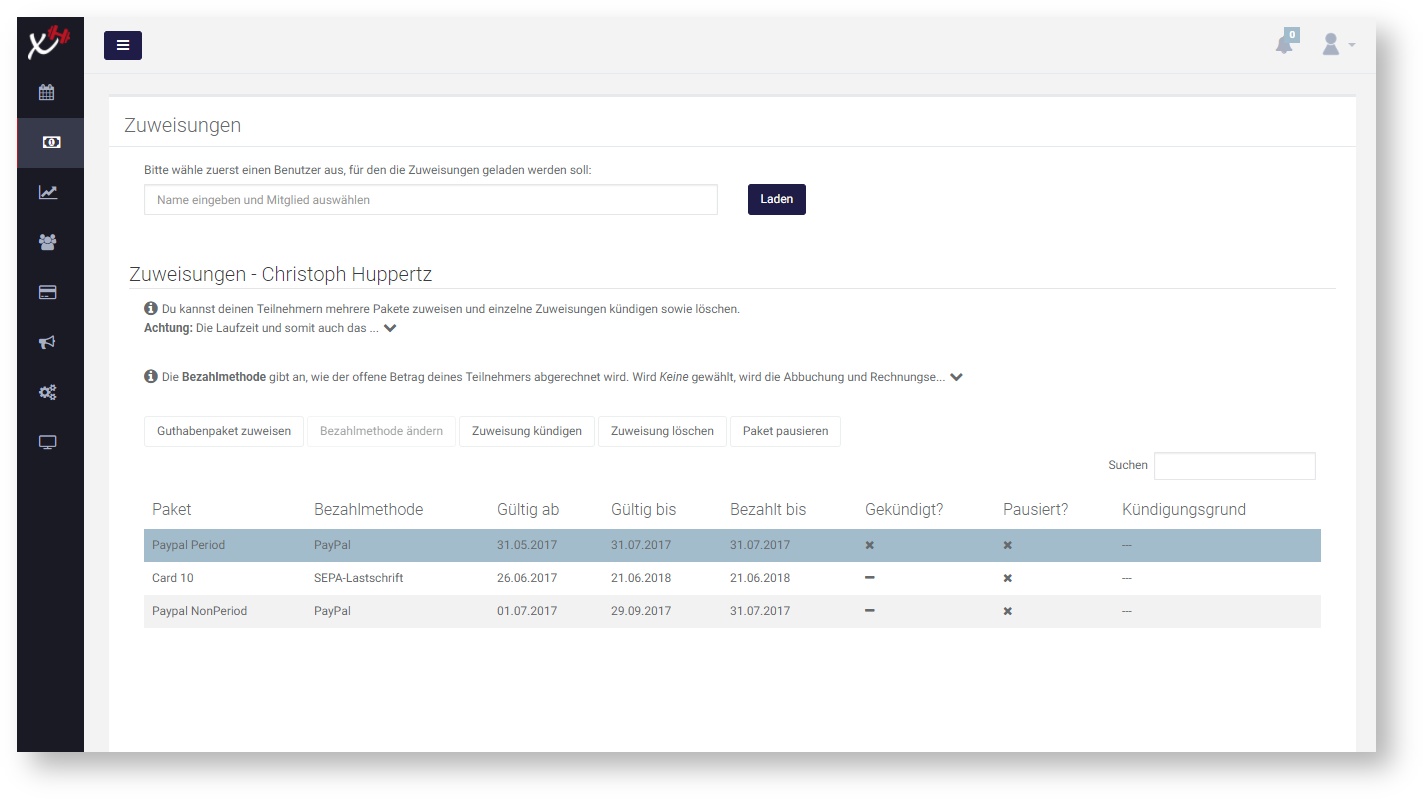
Alle wichtigen Einstellungen sind gemacht und ab sofort kannst du die Zuweisung einer Zahlungsmethode in der Kontingentzuweisungen deiner Mitglieder vornehmen. Bei der Aktivierung der Verkaufsansicht können deine Mitglieder Pakete auch selbstständig buchen und dabei eine deiner Zahlungsmethoden wählen.
Neue Paketbuchung:
Bei neuen Paketbuchungen wählst du ab sofort einfach zusätzlich aus, wie die Abrechnung erfolgen soll. Dir stehen die Optionen "SEPA-Lastschrift", "Vorkasse" und "Keine" zur Verfügung. PayPal-Zahlungen können nur von deinen Mitglieder selbst bei der Buchung eines Pakets vorgenommen werden.
Bestehende Paketbuchung:
Alle bisherigen gebuchten Pakete deiner Mitglieder haben jetzt die Option "Keine". Möchtest du bei einem der gebuchten Pakete die Zahlungsmethode ändern, wähle einfach das gebuchte Paket an und Klicke auf den Button BEZAHLMETHODE ÄNDERN. Anschließend kannst du die gewünschte Methode auswählen.
Achtung
Prüfe vor dem Zuweisen einer Zahlungsmethode, ob das Start und Enddatum der Zuweisung mit den in deinem Vertrag festgelegten Daten übereinstimmt. Dein SkedFlex Fitness-System erstellt die Rechnungen anhand des Start- & Enddatums sowie der Zahlungsmethode und versendet diese dann per E-Mail. Zeitgleich siehst du die neue Rechnung in deiner Rechnungsübersicht.
(Bei falschen Daten wird die Rechnung entsprechend falsch erstellt.)
Schritt 5 - Die Rechnungsübersicht (Rechnungswesen)
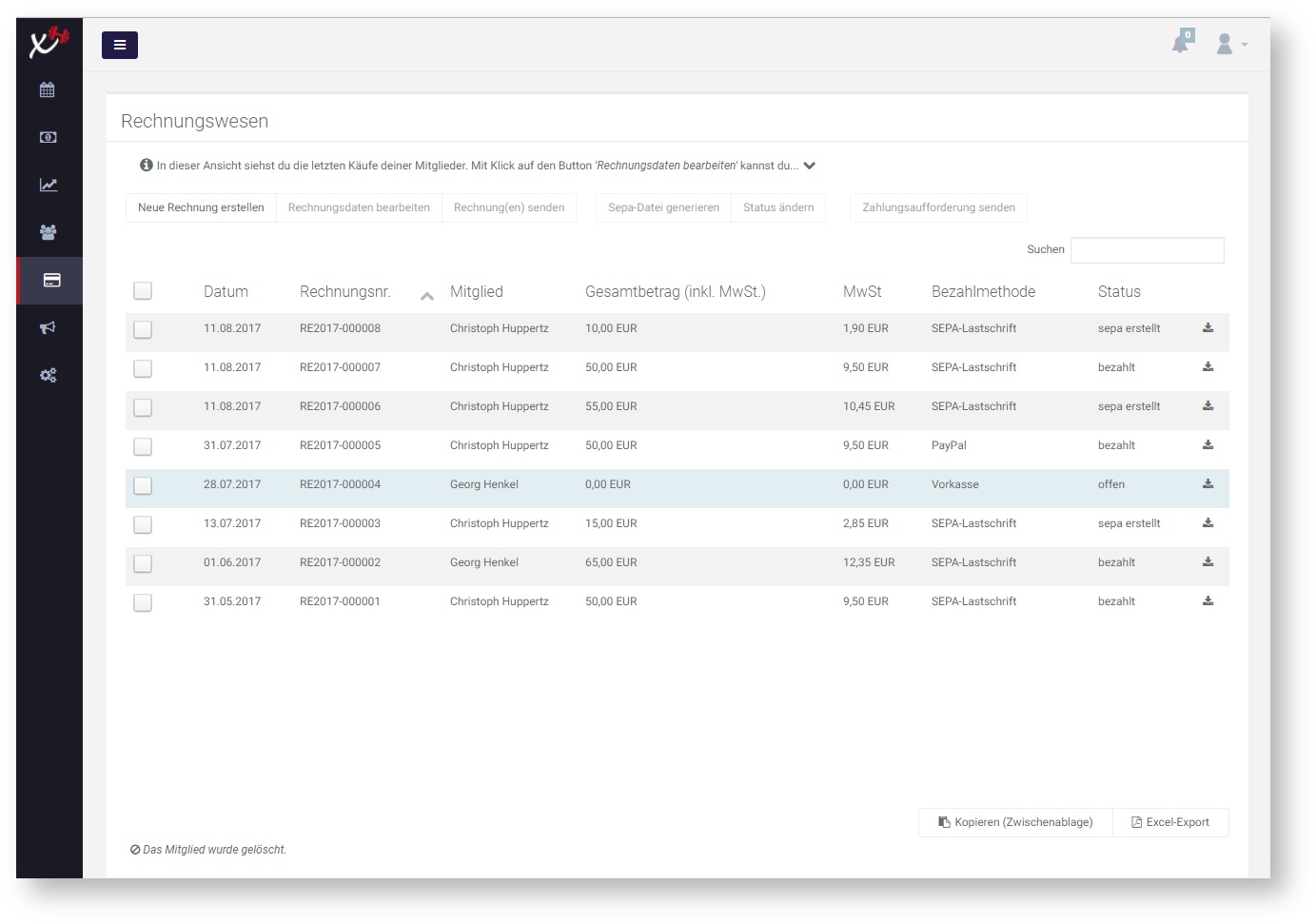
Als Administrator siehst du nach der Aktivierung des Abrechnungsmoduls ein neuen Menüeintrag: Das Rechnungswesen. In dieser Ansicht siehst du alle von unserem System ausgestellten Rechnungen. Welche Funktionen dir wann zur Verfügung stehen, erkläre ich dir im Folgenden:
Die Rechnung-Funktionen
Rechnungsdaten bearbeiten / Rechnung erstellen:
Die Rechnungsdaten können nur bearbeitet werden, wenn die Rechnungsposition den Status offen hat. Außerdem dürfen nicht mehrere Rechnungen gewählt sein. Nach dem Klick auf den Button RECHNUNGSDATEN BEARBEITEN öffnet sich eine neue Ansicht, in der die einzelnen Positionen der Rechnung aufgeführt sind. Du kannst hier das Rechnungsdatum, die Bezahlmethode sowie die einzelnen Rechnungspositionen anpassen. Außerdem kannst du weitere Positionen hinzufügen sowie auf einzelnen Positionen einen Rabatt gewähren. Bei Bedarf kannst du deinem Kunden eine aktualisierte Rechnung per E-Mail zukommen lassen. Wähle dazu einfach die Checkbox an, bevor du speicherst.
Eine neue Rechnung erstellt du, indem du auf den Button NEUE RECHNUNG ERSTELLEN klickst. Im nächsten Schritt wählst du dein Mitglied aus und erstellt für diesen eine Rechnung.
Rechnungspositionen
Alle Rechnungen bestehen aus einzelnen Positionen, die alle angepasst werden können. Dieser Aufbau erlaubt es dir vorhandene Rechnungen einfach zu bearbeiten und zu erweitern und neue Rechnungen zu erstellen. Soll dein Mitglied auf die ersten drei Rechnungen ein Rabatt bekommen? Dann bearbeite die ausgestellte Rechnung und gewähre auf die Rechnungsposition den gewünschten Betrag als Rabatt.
Einmal-Beträge bei Neuregistrierung ist ebenso einfach möglich. Einfach die gewünschte Rechnung bearbeiten und eine neuen Position hinzufügen.
Außerdem kannst du neue Rechnungen erstellen. Hat ein Mitglied ein T-Shirt gekauft, kannst du dies in einer neuen Rechnung eintragen und bei nächsten SEPA-Lastschrifteinzug verbuchen.
Rechnung(en) senden:
Mit Klick auf den Button RECHNUNG(EN) SENDEN erhält dein Mitglied die Rechnung erneut. Sind mehrere Rechungen gewählt, werden ensprechend mehrere Mails an die jeweiligen Mitglieder geschickt.
Sepa-Datei genieren:
Wähle eine oder mehrere Rechnungen mit Status offen und der Bezahlmethode "SEPA-Lastschrift" aus. Nach dem Klick auf den Button SEPA-DATEI GENERIEREN wird ein XML-Dokument erstellt und heruntergeladen. Dieses Dokument kannst du anschließend bei deinem Kreditinstitut einreichen und somit das SEPA-Lastschriftverfahren durchführen. Das Dokument liegt im SEPA-Format "xsd:pain.008.001.02" vor.
Status "bezahlt" oder "offen" markieren:
Prüfe regelmäßig bei deinem Kreditinstitut, welche Rechnungen bereits eingezogen oder von deinem Mitgliedern bezahlt wurden, und markiere diese als bezahlt. Bei mehreren gewählten Rechnungen wird der Status aller gewählten aktualisiert.
Zahlungsaufforderung senden
Sollte einer deiner Mitglieder seine Rechnung nicht bezahlt haben, so kannst du ihm eine Zahlungsaufforderung senden. Dies ist nur bei offenen Rechnungen mit der Bezahlmethode "PayPal" oder "Vorkasse" möglich. Hast du mehrere Rechnungen gewählt, so wird für jede dieser Rechnungen eine Zahlungsaufforderung an das jeweilige Mitglied gesendet.
Die Export-Funktionen
Kopieren:
Kopiert alle ausgewählten Rechnungen in die Zwischenablage, sodass du diese in einen Editor deiner Wahl einfügen kannst. Es werden dabei alle Spalten der Tabelle berücksichtigt.
Excel-Export:
Mit dem Excel-Export werden alle Rechnungen, unabhängig von deiner Auswahl in eine Excel-Datei gespeichert und heruntergeladen. In Excel kannst du anschließend die Daten weiterverarbeiten und individuelle Auswertungen erstellen. Die Excel-Datei enthält folgende Spalten:
| Datum | Rechnungsnr. | Vorname | Nachname | Kontingentpaket | Netto | MwSt | Rabatt | Bezahlmethode | Status |
Zusatz: Verkaufsansicht
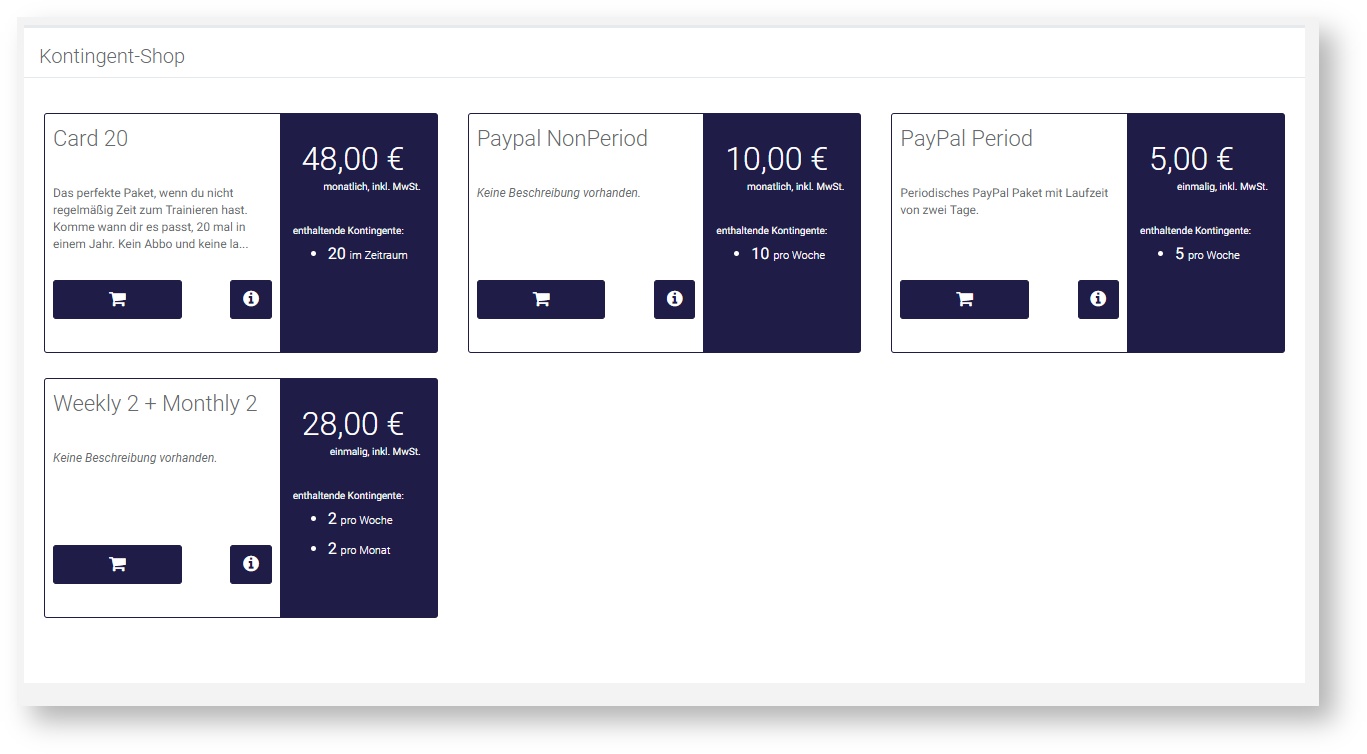
In der Verkaufsansicht können deine Mitglieder selbstständig Kontingentpakete erwerben. Die Verkaufsansicht schaltest du in der Konfiguration unter dem Tab "Abrechnung" frei. Anschließend sehen deine Mitglieder die Verkaufsansicht mit den von dir für die Ansicht freigeschalteten Kontingentpaketen. Erstelle dir am besten einen Test-Mitgliedsaccount und logge dich ein, um die Verkaufsansicht zu sehen.
In der Ansicht können sich deine Mitglieder über die zu kaufenden Pakete informieren und anschließend den Kauf durchführen. Für den Kauf müssen die Adressdaten im Profil hinterlegt sein. Sollte "SEPA-Lastschrift" als Zahlungsmethode gewählt werden, ist auch die Angabe der Bankdaten notwendig. Bei der Auswahl von "PayPal" musst du zuvor die Anbindung an dein PayPal-Konto vorgenommen haben. Die Schritte zum Einrichten von PayPal-Zahlungen findest du unter PayPal-Zahlungen aktivieren.
Zusatz: PayPal
Neben SEPA-Lastschrift kann dein Kunde in der Verkaufsansicht auch Pakete mit PayPal erwerben. Bei der Verwendung der Bezahlmethode PayPal sind einige Unterschiede zu den anderen Zahlungsmethoden vorhanden. Die Schritte zum Einrichten von PayPal-Zahlungen findest du unter PayPal-Zahlungen aktivieren. Die Unterschiede bei der Zahlungsmethode PayPal sind wie folgt:
- Paket nur für den Zeitraum gültig:
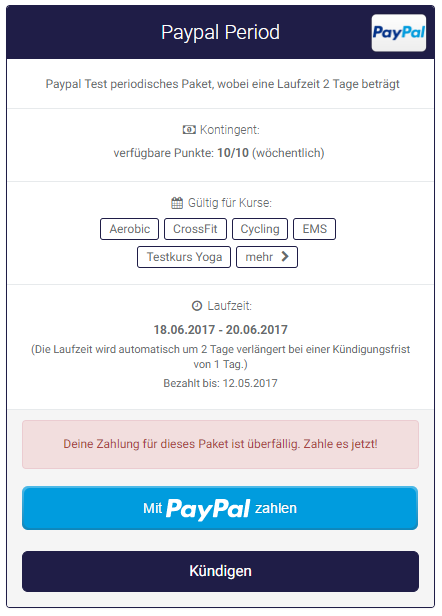
Bei der Wahl der Zahlungsmethode Paypal muss dein Mitglied selbstständig das Paket kaufen und verlängern. Eine automatische Verlängerung und Abbuchung des nächsten Betrages vom Paypal-Konto ist nicht möglich. Daraus ergibt sich die Einschränkung, dass deine Mitglieder nur in dem Zeitraum Kurse buchen können, in dem das Paket bezahlt wurde. So muss zuerst die Verlängerung bezahlt werden, um in dem neuen Zeitraum das Kontingentpaket nutzen zu können. Die Verlängerung des Paketes erfolgt ganz einfach über die Kontingentansicht des Mitglieds. - Kein Rabatt möglich
Auf Rechnungen mit der Zahlungsmethode Paypal kannst du im Rechnungswesen keinen Rabatt gewähren. Dies kannst du nur selbstständig über PayPal, unabhängig von SkedFlex, machen.